
Neste artigo eu vou te mostrar uma comparação completa entre OBS Studio, StreamYard e a webcam nativa do YouTube, recurso por recurso, pra você decidir qual encaixa no seu cenário — sem precisar passar pela vergonha que eu acabei de te contar.
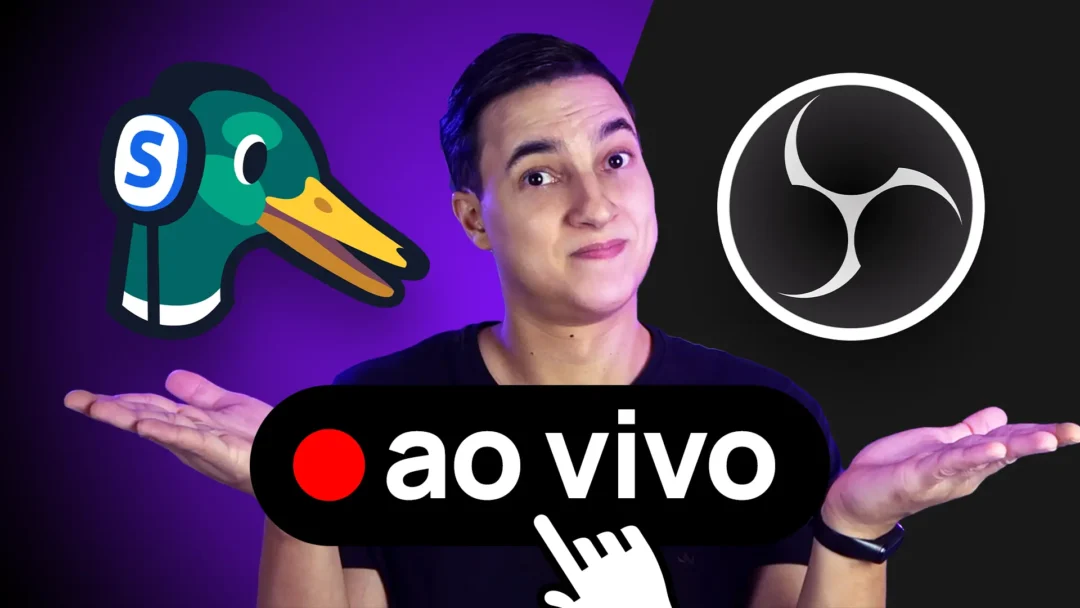
Qual o melhor programa para fazer live no YouTube?
O melhor programa para fazer live no YouTube depende do uso:
- OBS Studio é a melhor opção pra quem precisa de personalização total, gravação local em alta qualidade e controle pixel a pixel da transmissão;
- StreamYard é a melhor opção pra quem precisa de facilidade de uso, lives com convidados e transmissão simultânea pra várias plataformas; e
- a webcam nativa do YouTube funciona apenas pra lives simples sem compartilhamento de tela ou recursos avançados. OBS Studio é totalmente gratuito; StreamYard tem plano gratuito limitado e plano pago com mais recursos.
Pronto, se você quer só essa resposta direta, já tá entregue. Mas se você quer entender por que essa é a resposta — e qual desses 3 encaixa especificamente no seu cenário — segue comigo que vou destrinchar tudo.
Os 3 competidores: quem é quem nessa disputa
Antes de comparar recurso por recurso, deixa eu apresentar os candidatos.
- OBS Studio é o programa mais conhecido e completo pra fazer transmissões ao vivo no YouTube. Open source, gratuito, usado por streamers profissionais, criadores de conteúdo e até por estúdios. É o mais poderoso da lista — e também o mais chatinho de configurar (já vou explicar).
- StreamYard é um software web (você usa direto pelo navegador) que trouxe leveza e facilidade pras lives. Você loga, conecta seu canal, e tá pronto pra transmitir. Sem instalação, sem drama.
- Webcam nativa do YouTube é aquela função “Transmitir ao vivo” do próprio YouTube usando só a webcam do seu computador. Eu já vou avisar: é bem café com leite (acho que essa categoria nem merece narração de Champions League, mas tudo bem, vamos incluir ela aqui pra ficar justo).
Tabela comparativa rápida
Recurso | OBS Studio | StreamYard | Webcam YouTube |
|---|---|---|---|
Compartilhamento de tela | ✅ | ✅ | ❌ |
Apresentação de slide | ⚠️ Nativa ruim | ✅ Muito bom | ❌ |
Gravação local | ✅ Qualidade máxima | ✅ Qualidade alta | ⚠️ Só via gambiarra |
Overlays | ✅ | ✅ | ❌ |
Comentários na tela | ⚠️ Via extensão | ✅ Nativo | ❌ |
Adicionar vídeos | ✅ Sem limite | ⚠️ Com limite de peso | ❌ |
Chamar convidado | ⚠️ Gambiarra | ✅ Sensacional | ❌ |
Facilidade de instalação | ❌ Chatinho | ✅ Fácil | ✅ Nativo do YouTube |
Exige PC potente | ⚠️ SIm | ✅ Roda no navegador | ✅ Roda no navegador |
Personalização total | ✅ Cada pixel | ⚠️ Layouts pré-definidos | ❌ |
Multi-plataforma | ⚠️ Via plugin | ✅ Nativo | ❌ |
Preço | ✅ 100% grátis | ⚠️ Free limitado / Pago | ✅ 100% grátis |
- Para conhecer o Streamyard, acesse o link 👉 (link aqui)
- Para conhecer o OBS Studio, acesse o link 👉 (link aqui)
Agora vamos esmiuçar cada recurso com contexto.
Compartilhamento de tela
Compartilhamento de tela é, na minha opinião, recurso obrigatório pra qualquer live profissional. Em algum momento você vai querer mostrar a tela — seja num exemplo prático, num overview de algo, ou numa sessão de perguntas onde alguém pediu pra ver “como é a tela do programa X”.
OBS e StreamYard fazem isso numa boa. A webcam nativa do YouTube? Não.
Se você é infoprodutor, expert, professor ou consultor — e em algum momento vai precisar mostrar tela —, automaticamente já tá fora a opção da webcam nativa. Sem drama.
Apresentação de slide
Aqui tem nuance.
OBS tem apresentação de slide nativa, mas vou ser honesto: eu acho muito ruim. Tanto que eu nem uso. Quando eu preciso apresentar slide no OBS, eu prefiro deixar o slide aberto no Google Slides e usar o compartilhamento de tela. É menos elegante, mas funciona melhor.
Já o StreamYard tem apresentação de slide nativa muito boa. Você sobe seu PowerPoint direto na plataforma, ele reconhece todos os slides, e você navega numa boa durante a live. Eu já usei isso quando conduzi as lives lá no EconoMirna. Funcionava redondo.
Se slide é coisa importante na sua live (aulão, aula gravada, lançamento estruturado), esse ponto pesa pro StreamYard.
Gravação
Gravação local é onde o OBS abre vantagem real.
OBS grava tudo localmente, em alta qualidade, exatamente como aparece na tela. Compartilhamento de tela, slide, sua imagem, microfone, transição — tudo que tiver na transmissão fica salvo no seu computador na qualidade máxima que você configurou. Inclusive eu gravo meu próprio curso direto no OBS — é muito mais prático.
O StreamYard grava nativamente também. Mas atenção: a gravação local dele salva apenas a imagem da sua webcam e o áudio do microfone. A gravação completa (com slide, compartilhamento de tela, transições) fica salva no servidor do StreamYard, e depois você baixa. Vai ter uma perdinha de qualidade no download — bem pequena, quase imperceptível, mas tem.
A webcam do YouTube? Pra gravar, você abre uma live “não listada” e baixa depois. É gambs (obrigado Bruno por me viciar nessa palavra). Mas funciona — então tem que pontuar, na justiça.
Comentários na tela
Comentário na tela é quando você seleciona um comentário do chat e ele aparece visualmente pro espectador acompanhar. Pra live de tira-dúvidas, é um dos recursos mais importantes.
StreamYard tem isso nativo. OBS exige uma extensão de navegador — nada complicado de instalar, mas é mais um passo.
Aqui vai uma estratégia que eu vi a Mirna usando nos lançamentos dela e me marcou: ela usava o comentário na tela como depoimento ao vivo. Quando algum aluno comentava resultado no chat, eu selecionava o comentário, ela lia em voz alta, e aquilo virava prova social em tempo real. “Olha gente, a Márcia teve resultado em 30 dias.” Era ouro puro pra conversão.
Se você faz lives de venda ou aula com alunos comentando, esse uso do recurso vale ouro.
Chamar convidado
Esse aqui é onde o StreamYard simplesmente destrói o OBS.
No StreamYard, você copia um link, manda pro convidado, ele clica e em segundos tá ali no estúdio com você. Sem instalar nada, sem configurar, sem stress.
No OBS, você faz na base da gambiarra. Liga pro convidado pelo Google Meet, Zoom ou Skype, e compartilha aquela tela como fonte na live. Funciona? Funciona. Mas é desconfortável e, se o convidado nunca usou, você acaba virando suporte técnico no meio do evento.
E aqui vai a dica de ouro que aprendi nos lançamentos da Mirna:
Você pode usar o melhor dos dois mundos. Eu deixava todo o overlay, slide, duas câmeras, tudo configurado no OBS. Aí ativava a função virtual cam do OBS — que transforma a sua transmissão inteira numa “câmera virtual”. Pegava essa câmera virtual e jogava no StreamYard.
Resultado: eu tinha a personalização absurda do OBS com a facilidade de convidar pessoas pelo StreamYard. Mandava o link pros convidados, eles entravam no painel, ficavam esperando no meu dashboard, e quando a Mirna falava “fulano, você tá aí?”, eu clicava e a pessoa entrava no overlay completo. Clicava de novo, saía. Sensacional.
Esse hack vale o vídeo inteiro. Vale o blog. Vale a sua atenção até aqui.
Personalização
OBS ganha de lavada na personalização. Sério, não tem comparação.
No OBS você decide cada pixel que aparece na sua transmissão. Quer que o slide apareça mesclado com fundo transparente sobre a câmera? Dá. Quer um layout que ninguém na internet usa? Dá. Quer construir um cenário visual exclusivo da sua marca? Dá.
A Mirna teve um lançamento onde a referência visual que ela queria envolvia o slide se mesclando no meio com a imagem da câmera. No StreamYard isso é impossível — ele tem layouts pré-definidos e ponto. No OBS, eu consegui em umas horas de trabalho: fiz um slide com metade fundo transparente, e a apresentação ficou exatamente como ela queria. Bem bonito.
Mas — e esse mas importa — pra maioria das pessoas, os layouts pré-definidos do StreamYard resolvem perfeitamente. Personalização avançada é coisa de quem tá num nível mais alto de produção. Se você tá começando, isso não vai ser seu gargalo.
Live em várias plataformas
Se sua estratégia envolve transmitir simultaneamente pra YouTube, Instagram, LinkedIn, Twitch ou TikTok, o StreamYard faz isso nativamente. Você seleciona as plataformas, conecta as contas, e pronto. Tudo simultâneo.
OBS faz isso também, mas via plugin extra ou usando sites terceiros que retransmitem o sinal. De novo gambs.
Preço
OBS Studio é 100% gratuito. Todos os recursos que listei aqui — todos mesmo — estão disponíveis sem pagar nada. É open source, mantido por uma comunidade enorme, e não tem versão paga.
StreamYard tem plano gratuito, mas vários recursos ficam só no plano pago — incluindo coisas importantes como tempo de transmissão maior, marca personalizada e exportação de gravações em qualidade máxima. Os preços variam, então vale conferir o site deles antes de assinar.
A webcam nativa do YouTube é gratuita também. Mas como já vimos, ela é café com leite.
Como escolher o programa certo pra você
Pra simplificar a decisão, três cenários:
- Use OBS Studio se: você quer controle total, vai gravar lives em alta qualidade, tem um PC com configuração razoável, e topa investir tempo aprendendo a configurar a ferramenta.
- Use StreamYard se: você prioriza facilidade de uso, vai ter convidados nas suas lives, quer transmitir pra várias plataformas simultaneamente, ou seu computador é mais fraquinho.
- Use a webcam nativa do YouTube se: você quer fazer uma live super simples, sem slide, sem compartilhar tela, sem convidados — só você falando direto pra audiência. Tipo um Q&A rápido.
E se você é avançado e quer o melhor dos dois mundos, lembra do hack: OBS + Virtual Cam + StreamYard te dá personalização infinita do OBS com a facilidade de convidados do StreamYard.
YouTube Marketing para Negócios
Descubra como usar o YouTube estrategicamente para atrair clientes ideais e vender mais — sem depender de tráfego pago ou indicação.
Perguntas frequentes
OBS Studio é gratuito mesmo?
Sim, OBS Studio é totalmente gratuito e open source. Todos os recursos disponíveis no programa — gravação local em alta qualidade, compartilhamento de tela, overlays, integração com plataformas de live — são liberados sem pagamento. Não há versão paga ou planos premium.
StreamYard funciona sem instalar nada no computador?
Sim. StreamYard é um software web, ou seja, roda diretamente pelo navegador (Google Chrome ou similar). Você loga na plataforma, conecta seu canal do YouTube ou outra rede, e já pode iniciar a transmissão. Não há instalação ou download de programa.
Qual a configuração mínima de computador para rodar OBS Studio?
OBS Studio exige um computador com configuração razoável: processador moderno (mínimo Intel i5 de 4ª geração ou equivalente AMD), 8GB de RAM e placa de vídeo dedicada ou integrada com suporte a DirectX 10. Computadores muito antigos ou notebooks básicos podem apresentar travamentos durante transmissões em alta qualidade.
Posso fazer live com convidado usando OBS Studio?
Sim, mas exige configuração extra. A forma mais comum é abrir uma chamada paralela (Google Meet, Zoom, Skype) com o convidado e usar a função de captura de janela do OBS pra incluir essa chamada na transmissão. Existem plugins que facilitam o processo, mas a experiência ainda é mais complicada do que no StreamYard, que oferece convite por link diretamente na plataforma.
Qual programa é melhor para gravar aulas online?
OBS Studio é a melhor opção pra gravar aulas online em alta qualidade local. Ele grava todo o conteúdo da transmissão (compartilhamento de tela, slide, câmera, microfone) diretamente no seu computador, sem perda de qualidade. StreamYard oferece gravação, mas a versão local salva apenas a imagem da câmera e áudio — a gravação completa precisa ser baixada do servidor depois, com pequena perda de qualidade.
É possível usar OBS e StreamYard ao mesmo tempo?
Sim, e essa combinação é poderosa. A função “Virtual Cam” do OBS Studio transforma toda a sua transmissão (com overlays, slides e personalização) numa câmera virtual. Essa câmera pode ser selecionada como fonte de vídeo dentro do StreamYard, permitindo manter a personalização avançada do OBS junto com a facilidade de convidados do StreamYard. É uma configuração avançada, mas funciona muito bem em lives profissionais com múltiplos participantes.
Vale a pena pagar o plano pago do StreamYard?
Vale a pena se você precisa de funcionalidades específicas como: tempo de transmissão maior, gravação em qualidade Full HD ou superior, remoção da marca StreamYard da tela, mais convidados simultâneos na live, e transmissão em mais de uma plataforma ao mesmo tempo. Se sua live é simples, sem convidados e sem multi-plataforma, o plano gratuito atende.



No comment yet, add your voice below!